윈도우10 에서 같은 네트워크를 사용하는 다른 컴퓨터를 검색해서 파일등을 공유할수가 있습니다. 파일 공유 뿐만 아니라 프린터등도 공유해서 사용을 할수가 있는데요. 어떤 식으로 동일 네트워크에 있는 컴퓨터를 볼수 있는지 그 방법에 대해서 알려 드리도록 하겠습니다.
파일탐색기에서 네트워크에 있는 컴퓨터 검색
기본적으로 윈도우10 에서 파일탐색기를 열어서 네트워크에 있는 컴퓨터를 검색해서 볼수가 있습니다.
윈도우10 에서 파일 탐색기를 엽니다.
윈도우 10에서 파일탐색기를 열어 줍니다. 파일 탐색기를 연후에 왼쪽 창에 있는 네트워크를 클릭을 합니다.
로컬 네트워크에서 사용 가능한 컴퓨터를 확인하세요.
네트워크를 클릭 하셨다면 현재 연결되어 있는 로컬 네트워크에서 사용가능한 컴퓨터를 확인할수 있습니다.
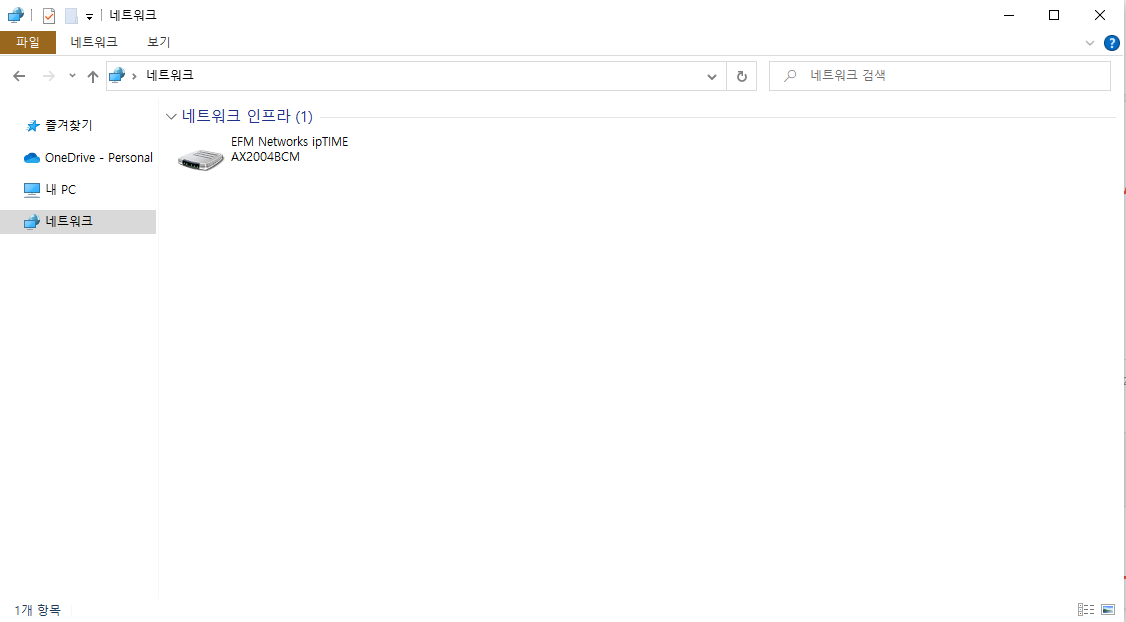
이렇게 하시면 간단하게 현재 내가 접속한 네트워크에 있는 컴퓨터를 검색을 할수가 있습니다. 원하시는 컴퓨터를 클릭을 하시면 공유중인 폴더나, 프린터에 접근이 가능합니다. 만약에 비밀번호를 설정해 놓았다면 비밀번호를 입력을 해야 할수도 있습니다.
윈도우10 네트워크 검색 활성화
만약에 내가 원하는 컴퓨터가 검색이 안된다면 네트워크 검색이 비활성화가 되어 있기 때문입니다. 간단한 설정 변경을 통해서 비활성화되어 있는 네트워크 검색을 활성화 할수 있습니다.
윈도우10 설정을 엽니다.
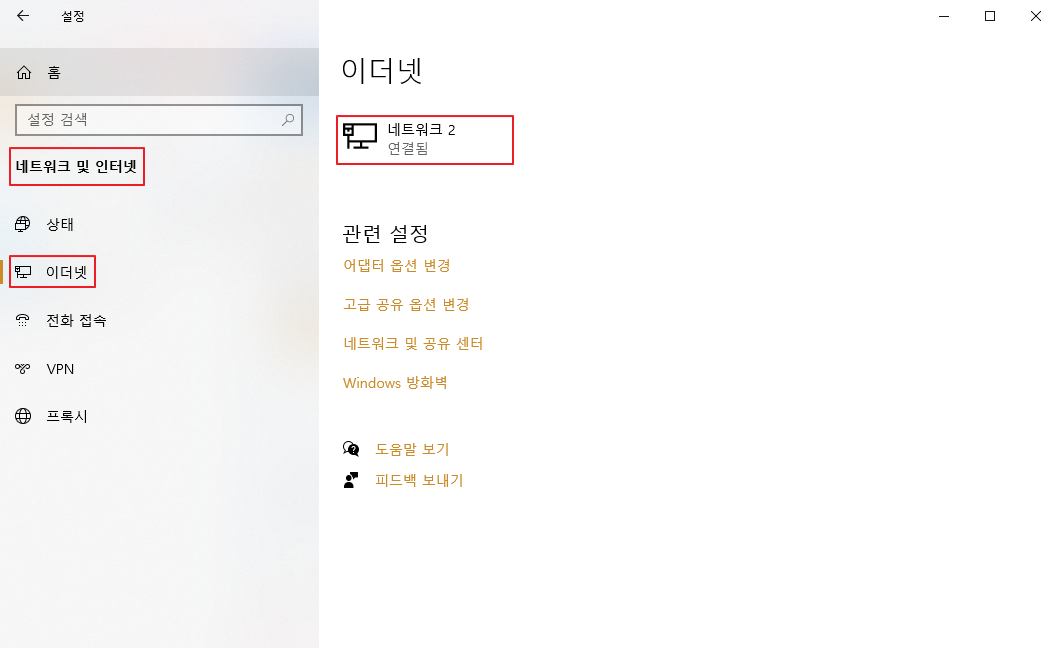
설정을 여신후에 네트워크 및 인터넷을 클릭을 합니다.
이더넷을 클릭 합니다.
이더넷을 클릭을 한후에 현재 사용하는 활성 네트워크를 선택합니다.
네트워크 프로필에서 개인으로 설정을 하세요.
네트워크 프로필에 들어 가신후에 공용, 개인 2가지 선택중에서 개인을 설정을 하세요.
개인으로 설정이 된 경우에는 신뢰하는 네트워크로 보고, PC 가 네트워크에서 검색이 되도록 허용을 합니다.

윈도우10 제어판에서 네트워크 검색 활성화
윈도우10은 제어판에서 네트워크 검색 활성화를 변경을 할수가 있습니다. 아래 절차를 따라하셔서 변경해 보세요.
윈도우10 제어판을 엽니다.
윈도우10에서 시작메뉴를 누른후에 제어판을 검색하셔서 제어판을 열수 있습니다.
네트워크 및 인터넷 공유를 클릭하세요.
네트워크 및 인터넷 공유를 찾아서 클릭 하세요. 그런후에 왼쪽에 있는 고급 공유 설정 변경을 클릭을 해줍니다.

개인(현재 프로필) 에서 네트워크 검색 켜기를 선택합니다.
개인 네트워크를 선택을 하신후에 네트워크 검색 켜기를 선택을 합니다.
파일 및 프린터 공유를 위해서 "파일 및 프린터 공유 켜기" 도 선택을 해줍니다.

모든 단계를 완료후에는 가능하면 윈도우10을 새시작을 해주시는게 좋습니다. 이렇게 하시면 이후에 동일 네트워크에 있다면 컴퓨터 검색이 가능해지고 폴더 공유나, 프린터 공유가 가능해집니다.
이번글에서는 윈도우10 파일탐색기 네트워크에 있는 컴퓨터를 보는 방법에 대해서 알아 보았습니다. 만약에 컴퓨터가 보이지 않는다면 보이게 하기 위해서 어떻게 설정을 하는지에 대해서도 확인을 해보았는데요. 도움이 되셨길 바라겠습니다.
'Tech' 카테고리의 다른 글
| 스마트 TV 화질 개선, 돈 안드는 HDMI 설정 꿀팁 7가지 (1) | 2025.08.21 |
|---|---|
| 2학기 전교 1등은 몰래 쓴다는 무료 공부 어플 추천 TOP 5 (2025년) (3) | 2025.08.19 |
| 마우스는 이제 그만! 당신을 '맥 전문가'로 만들어 줄 파인더(Finder) 단축키 10선 (3) | 2025.08.10 |
| 주소 검색 API 완벽 가이드: 네이버 & 카카오 활용법, 개발 예제, SEO 최적화 팁 총정리 (1) | 2025.07.30 |