큰맘 먹고 장만한 4K 스마트 TV, 그런데 어딘가 모르게 화질이 뿌옇고 사운드가 답답하게 느껴지신 적 없으신가요? 최신 게임기를 연결했는데 화면이 미세하게 끊기는 것 같고, 영화를 볼 때 색감이 물 빠진 것처럼 보인다면 TV 자체의 성능을 의심하게 됩니다. 하지만 새로운 TV를 알아보기 전에, 잠시 TV 뒷면의 HDMI 케이블과 설정 메뉴를 확인해 보세요.
놀랍게도 대부분의 화질 및 음질 문제는 비싼 장비가 아닌 간단한 HDMI 설정 변경만으로 해결될 수 있습니다. 단 몇 분만 투자하면, 여러분의 TV가 가진 본래의 성능을 100% 끌어내어 훨씬 선명한 이미지와 풍부한 사운드를 즐길 수 있습니다. 지금부터 돈 한 푼 들이지 않고 TV의 잠재력을 깨우는 7가지 HDMI 최적화 팁을 알려드리겠습니다.

1단계: 모든 것의 시작, 올바른 HDMI 케이블과 포트 선택
가장 기본이지만 가장 많은 분들이 놓치는 부분입니다. 케이블과 포트만 제대로 연결해도 화질과 음질의 절반은 성공입니다.
케이블, 다 똑같은 게 아니다? HDMI 2.1이 필수인 이유
HDMI 케이블은 버전별로 지원하는 데이터 전송량, 즉 대역폭이 다릅니다. 잘못된 케이블을 사용하면 TV와 연결 기기가 아무리 좋아도 제 성능을 발휘하지 못합니다.
- HDMI 1.4: 1080p(FHD) 해상도에 적합하며, 4K는 30Hz까지만 지원해 영상이 뚝뚝 끊겨 보일 수 있습니다.
- HDMI 2.0: 4K 해상도에서 60Hz 주사율과 HDR을 지원하여 일반적인 4K 영상 시청에 무리가 없습니다.
- HDMI 2.1: 플레이스테이션 5나 Xbox Series X 같은 최신 콘솔 게이머에게는 필수입니다. 4K 120Hz, 8K 해상도, 가변 주사율(VRR) 등 고사양 기능을 완벽하게 지원합니다.
만약 4K 120Hz 게이밍이나 최신 영상 기술을 제대로 즐기고 싶다면, 반드시 'Ultra High Speed' 인증을 받은 HDMI 2.1 케이블을 사용해야 합니다. 비싼 금도금 케이블 같은 마케팅에 현혹될 필요는 없습니다. 1만 원짜리 인증 케이블이 10만 원짜리 비인증 케이블보다 훨씬 안정적인 성능을 보여줍니다.
TV 뒷면의 비밀, ARC/eARC 포트를 찾아라
좋은 케이블을 샀다면 이제는 올바른 포트에 꽂을 차례입니다. TV 뒷면을 보면 여러 개의 HDMI 포트가 있지만, 각각의 역할은 조금씩 다릅니다.
- HDMI (ARC/eARC): 이 포트는 사운드바나 홈시어터 리시버를 연결하기 위한 전용 포트입니다. Audio Return Channel의 약자로, TV의 사운드를 손실 없이 외부 오디오 기기로 보내줍니다. 특히 eARC는 돌비 애트모스(Dolby Atmos) 같은 고품질 입체 음향을 지원하므로, 사운드바를 사용한다면 반드시 이 포트에 연결해야 합니다.
- HDMI 2.1 (4K@120Hz): 최신 TV에는 특정 포트만 HDMI 2.1의 모든 기능을 지원하는 경우가 많습니다. PS5나 XSX 같은 콘솔 게임기를 연결할 때는 이 표시가 있는 포트를 사용해야 4K 120Hz의 부드러운 화면을 경험할 수 있습니다.
포트 옆에 작은 글씨로 표시되어 있으니 꼭 확인하시고, 헷갈린다면 TV 사용 설명서를 참고하는 것이 가장 정확합니다.

2단계: TV 설정 메뉴로 잠재력 100% 끌어올리기
물리적인 연결이 끝났다면, 이제 TV의 소프트웨어 설정을 통해 숨겨진 성능을 깨울 차례입니다.
게이머 필수! '게임 모드'와 'PC 모드' 활용법
TV는 입력되는 영상 신호를 더 좋아 보이게 만들기 위해 여러 가지 화면 처리 기술을 사용합니다. 하지만 이 과정에서 약간의 시간 지연, 즉 '인풋렉(Input Lag)'이 발생합니다. 영화를 볼 때는 문제가 없지만, 0.1초의 반응 속도가 중요한 게임에서는 치명적일 수 있습니다.
- 게임 모드: 불필요한 화면 처리 과정을 생략하여 인풋렉을 최소화합니다. 게임을 할 때 컨트롤러 입력이 화면에 즉각적으로 반영되어 훨씬 쾌적한 플레이가 가능합니다.
- PC 모드: 컴퓨터를 연결했을 때, 글자와 그래픽의 가독성을 높여주는 모드입니다. 텍스트가 흐릿하게 보인다면 PC 모드를 활성화해 보세요.
최신 TV와 콘솔은 **자동 저지연 모드(ALLM)**를 지원하여, 게임이 실행되면 자동으로 게임 모드로 전환해 주는 편리한 기능도 제공합니다.
진정한 4K의 완성, HDR 및 Dolby Vision 활성화
HDR(High Dynamic Range)은 화면의 가장 밝은 부분과 가장 어두운 부분을 더 세밀하게 표현하여 현실에 가까운 명암비를 보여주는 기술입니다.
- HDR10: 가장 기본적인 HDR 표준 규격입니다.
- HDR10+: 삼성전자가 주도하는 규격으로, 장면마다 밝기 정보를 조절하여 더 최적화된 화면을 보여줍니다.
- Dolby Vision: 돌비가 개발한 프리미엄 HDR 포맷으로, 더 높은 수준의 색상과 밝기를 표현합니다.
중요한 점은, 많은 TV가 기본적으로 HDMI 포트의 HDR 기능을 꺼놓는다는 것입니다. TV 설정에서 '입력 신호 플러스', 'HDMI UHD Color' 와 같은 옵션을 찾아 연결된 포트에 대해 활성화해주어야 합니다. 물론 PS5나 넷플릭스 같은 소스 기기에서도 HDR 출력을 활성화하는 것을 잊지 마세요.
사운드바 음질 극대화: PCM vs 비트스트림(패스스루)
사운드바를 사용한다면 오디오 출력 형식을 올바르게 설정하는 것만으로도 음질이 크게 향상됩니다.
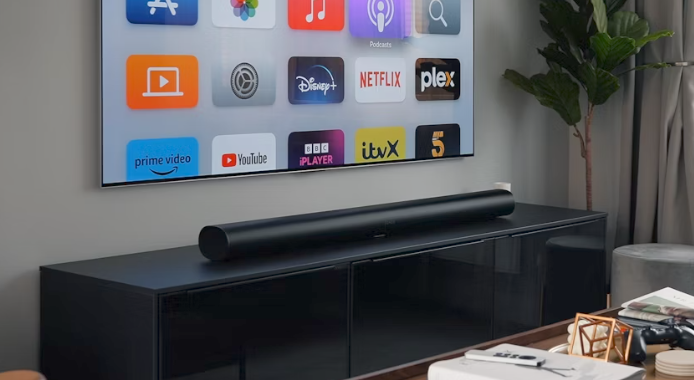
- 비트스트림 (Bitstream) / 패스스루 (Pass-Through): 가장 추천하는 설정입니다. 돌비 디지털이나 DTS 같은 압축된 오디오 신호를 디코딩(해석)하지 않고 그대로 사운드바로 보냅니다. 돌비 애트모스를 지원하는 고급 사운드바나 리시버가 신호를 직접 처리하게 하여 최상의 음질을 경험할 수 있습니다.
- PCM: TV가 오디오 신호를 직접 디코딩하여 사운드바로 보내는 방식입니다. 별도의 사운드바 없이 TV 내장 스피커를 사용하거나, 구형 오디오 시스템에 연결할 때 사용합니다.
영화를 볼 때 배우의 입 모양과 소리가 맞지 않는다면, TV의 '립싱크'나 '오디오 딜레이' 옵션을 조절하여 미세하게 싱크를 맞출 수 있습니다.
3단계: 최적의 상태 유지를 위한 점검과 해결책
모든 설정을 마쳤다면, 이제 최상의 상태를 유지하고 가끔 발생하는 문제를 해결하는 일만 남았습니다.
가장 쉬운 해결책, TV 펌웨어 최신 버전 유지
스마트폰처럼 스마트 TV도 제조사에서 주기적으로 펌웨어 업데이트를 제공합니다. 펌웨어 업데이트는 HDMI 기기와의 호환성 문제를 해결하고, ALLM이나 VRR 같은 새로운 기능을 추가하며, 알려진 버그를 수정하는 가장 중요한 유지보수 방법입니다. 대부분의 스마트 TV는 설정 메뉴에서 간단하게 업데이트를 확인하고 설치할 수 있으니, 항상 최신 상태를 유지하는 것이 좋습니다.
갑자기 화면이 안 나오세요? 흔한 HDMI 문제 해결 팁
가끔 HDMI는 변덕을 부리기도 합니다. 당황하지 말고 아래의 간단한 해결책들을 시도해 보세요.
- 신호 없음: 케이블을 양쪽에서 완전히 뺐다가 다시 꽂아보세요. 다른 포트에 연결하거나 다른 케이블로 교체해 보는 것도 좋은 방법입니다.
- 화면 깜빡임: 케이블이 너무 길거나 품질이 낮을 때 발생할 수 있습니다. 더 짧고 품질이 검증된 케이블을 사용해 보세요.
- 음성 끊김: 연결 포트에 쌓인 먼지를 부드럽게 제거하고, 케이블이 헐겁게 연결되지 않았는지 확인합니다.
- 물 빠진 색감: TV 자체의 화면 설정(색 농도, 밝기 등)을 조절하고, 연결된 게임기나 셋톱박스의 비디오 출력 설정을 확인하여 색상 범위가 올바르게 설정되었는지 점검합니다.
결론: 새로운 TV는 필요 없습니다
지금까지 살펴본 것처럼, 스마트 TV의 화질과 음질을 극적으로 개선하는 방법은 의외로 간단하며 비용도 들지 않습니다. 잠시 시간을 내어 TV 뒷면의 케이블을 점검하고 설정 메뉴를 몇 번만 터치하면, 이전에 미처 경험하지 못했던 TV의 진짜 성능을 마주하게 될 것입니다.
새로운 TV를 장바구니에 담기 전에, 오늘 알려드린 팁들을 먼저 시도해 보세요. 어쩌면 여러분의 거실은 이미 최고의 영화관이자 게이밍 룸일지도 모릅니다.
여러분만의 TV 화질/음질 설정 꿀팁이 있다면 댓글로 공유해주세요! 다른 분들에게도 큰 도움이 될 거예요.
'Tech' 카테고리의 다른 글
| 2학기 전교 1등은 몰래 쓴다는 무료 공부 어플 추천 TOP 5 (2025년) (3) | 2025.08.19 |
|---|---|
| 마우스는 이제 그만! 당신을 '맥 전문가'로 만들어 줄 파인더(Finder) 단축키 10선 (3) | 2025.08.10 |
| 주소 검색 API 완벽 가이드: 네이버 & 카카오 활용법, 개발 예제, SEO 최적화 팁 총정리 (1) | 2025.07.30 |
| 윈도우10 파일탐색기 네트워크에 있는 컴퓨터를 보는 방법 (4) | 2023.08.29 |